


iPhone
Seit 1991 nutzte ich PDAs und seit 1994 Mobiltelefone. Seit 2005 habe ich
nur noch ein Smartphone dabei, das beides verbindet. Anfangs war
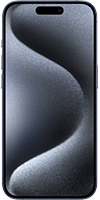
dies ein  Palm Treo 650, gefolgt vom iPhone 3GS, iPhone 4, iPhone 4S, iPhone 5, iPhone 5s, iPhone 6, iPhone X, iPhone 12 Pro sowie seit 2023 ein iPhone 15 Pro.
Auf dieser Seite möchte ich auf ein paar Eigenheiten und fehlende Funktionen eingehen, sowie Tipps für die Nutzung geben.
Bluetooth
| Profil | Kürzel | Anwendung | Gerätebeispiel |
|---|---|---|---|
| Advanced Audio Distribution | A2DP | Audioübermittlung | Audioplayer, Kopfhörer, Mikrofon |
| Das Advanced Audio Distribution Profile ermöglicht die Übertragung von Stereo-Audiodaten zwischen zwei Geräten, z.B. zwischen einem PC und einem Kopfhörer. Es existieren zwei unterschiedliche Rollen innerhalb dieses Profils - ein Gerät übernimmt die Rolle des Senders (A2DP-SRC) und das andere die Rolle des Empfängers (A2DP-SNK). | |||
| Audio Video Remote Control | AVRCP | Audio/Video Fernbedienung | PC, VCR, DVD-Player |
| Das Audio Video Remote Control Profile ermöglicht,
dass mobile Bluetooth-Geräte als Fernbedienung für Audio- oder Videogeräte agieren.
Hierbei kann der Sender statt einer einfachen Fernbedienung mit Bluetooth-Schnittstelle auch ein PC,
Handy oder PDA sein. Es existieren zwei unterschiedliche Rollen innerhalb dieses Bluetooth-Profils -
ein Gerät übernimmt die Rolle des Senders (AVRCP-CT) und das andere Gerät die Rolle
des Empfängers (AVRCP-TG). Die AVRCP Unterstützung im iPhone beschränkt sich auf Pause/Play/Stop vor iOS 4.1. | |||
| Hands Free | HFP | Telefonie im Auto | Handy, Freisprecheinrichtung |
| Das Hands Free Profile ermöglicht Telefonie-Anwendungen im Auto. Es regelt die Kommunikation zwischen Freisprecheinrichtungen und Bluetooth-Handys. Es existieren zwei unterschiedliche Rollen. Die Freisprecheinrichtung wird mit HF-Unit bezeichnet, das vermittelnde Geräte mit HF-Audio Gateway. | |||
| Headset | HSP | Headset-Sprachausgabe | Headset |
| Das Headset Profile ermöglicht die drahtlose Anbindung eines Headsets, z.B. zur Sprachein- und ausgabe während einer Mobilfunkverbindung oder am Computer. Die hierbei mögliche Qualität reicht nur für Sprache aus. Für Musik wird das A2DP Profil genutzt. Es existieren zwei unterschiedliche Rollen. Das Headset wird mit Headset-Headset bezeichnet, die Gegenstelle mit Headset-Audio Gateway. Das Profil Headset verwendet die Dienste des Serial Port Profile (SPP). | |||
| Human Interface Design | HID | Eingaben | Tastatur, Maus, PC |
| Das Human Interface Device Profile ermöglicht den schnurlosenden
Betrieb von Eingabegeräten wie Mäusen, Tastaturen und Joysticks. Es existieren zwei unterschiedliche
Rollen innerhalb dieses Bluetooth-Profils. Eingabegeräte werden als HID-Client bezeichnet und die
Empfänger als HID-Unit. Die HID Unterstützung im iPhone wurde mit iOS 4.0 eingeführt | |||
| Message Access Profile | MAP | Nachrichtenaustausch zwischen Geräten | Handy, Freisprecheinrichtung |
| Das Message Access Profile ermöglicht den Austausch
von Nachrichten zwischen Geräten. Überwiegend im automobilen Bereich genutzt, wo das
On-Board Gerät (typischerweise eine Freisprecheinrichtung) mittels dieses Protokolls mit einem
anderen Gerät (typischerweise ein Mobiltelefon) kommunizieren kann. Die MAP Unterstützung im iPhone wurde mit iOS 6.0 eingeführt | |||
| Phonebook Access Profile | PBAP | Telefonbuch auslesen | Handy, Freisprecheinrichtung |
| Das Phonebook Access Profile ermöglicht es anderen Geräten, lesend auf das Telefonbuch eines Mobiltelefons zuzugreifen. | |||
| Personal Area Networking | PAN | Netzwerkverbindung | Access Point |
| Das Personal Area Networking Profile ermöglicht Netzwerke im persönlichen Umfeld. Durch Aufbau eines Ad-hoc-Netzwerkes können bis zu acht Geräte miteinander Daten austauschen. Wie in einem lokalen Netzwerk (LAN) lassen sich auch Geräte wie Festplatten, Internetzugang und Drucker gemeinsam nutzen. Es existieren zwei unterschiedliche Rollen. Ein PAN-Access Point kann anderen Bluetooth-Geräten, die als PAN-User bezeichnet werden, den Zugang zu bestehenden Netzwerken vermitteln oder als Master in einer PAN-Group arbeiten. Zu einem solchen Netzwerk können sich bis zu sieben PAN-User über einen PAN-AP zusammenschließen. Zwei PAN-User können sich allerdings auch ohne Mitwirkung eines PAN-AP direkt miteinander verbinden. | |||
Die Bluetooth Implementierung im iPhone unterstützt nur die obigen Profile. Hier
befinden sich Infos zu allen Bluetooth Profilen.
Kalender
Der Kalender des iPhones sieht zunächst recht schick aus, offenbart aber bei der täglichen Arbeit einige Einschränkungen:
- Keine Funktion gehe zu Datum
- Keine Anzeige der Kalenderwoche
- Aufgaben von iCal werden nicht übernommen
- Die Kategoriefarben aus iCal werden nicht übernommen und können nicht angepasst werden
- Keine Copy & Paste Funktion
- In der Monatsansicht wird jeder Tag mit Termin mit einem grauen Punkt markiert, statt die Farbe der Terminkategorie zu nutzen
Alle genannten Funktionen können mit der App  Week Calendar nachgerüstet
werden.
Week Calendar nachgerüstet
werden.
Notizen
Die sehr einfache Notizen Funktion im iPhone bietet leider
wenig Funktionen. Als Alternative habe ich daher Notebooks im Einsatz, das mehr Funktionen
bietet und per WebDAV mit dem Computer synchronisiert. Hierfür gibt es auch eine macOS
Anwendung.
SIM Lock/Netlock
Um Mobiltelefone günstig anbieten zu können, kann
man diese als Mobilfunkanbieter subventionieren und den vergünstigten Preis für das
Telefon im Nachhinein wieder über teure Vertragsgebühren hereinholen - Rockefeller
lässt grüßen. Hierzu wird das Mobiltelefon mit einem SIM Lock (funktioniert nur
mit einer SIM Karte des Anbieters) oder Netlock (funktioniert nur im Netz des Anbieters) versehen.
Beim iPhone ist dieser Schutz sehr ausgefeilt und kann nur von Apple auf Initiative des
Mobilfunkanbieters entfernt werden. Die Entfernung selbst geschieht dann bei der nächsten
Synchronisation mit iTunes. Dies kann man nach 24 Monaten z.B. bei der Telekom online beauftragen. Im
Formular sieht man auch, ab wann die Entfernung möglich ist. Vielfach werden iPhones mit einem
angeblichen Netlock von der Telekom verkauft. Wer nun denkt, diese könne man wenigstens im
Telekom Netz mit einer Congstar Karte nutzen, liegt leider falsch. Aus unerfindlichen
Gründen wird die SIM Karte zwar akzeptiert, das Telefon funktioniert aber dennoch nicht. Es
handelt sich also faktisch um einen SIM Lock.
Visual Voicemail
Wenn man sein iPhone bei einem Mobilfunkanbieter hat, der diese Funktion unterstützt, kann man die komfortable Benachrichtigung über eingegangene Sprachnachrichten, von Apple Visual Voicemail genannt, nutzen. Bitte beachten, dass dem Mobilfunkanbieter ggf. bekannt sein muss, dass ein iPhone genutzt wird, damit dieser die Option aktiviert. Entscheidend ist hierbei der Anbieter und nicht das Netz. Bei Vodafone ruft man zur Aktivierung die normale Mailbox unter der Kurzwahl 5500 an und gibt dann 2451 ein. Zur Deaktivierung ruft man wieder die 5500 an und gibt 2454 ein.
Screenshot
Ein Screenshot des Bildschirms kann durch Halten des Lautstärke-hoch-Buttons und gleichzeitiges Drücken der Ausschalttaste erstellt werden. Bei älteren iPhones statt der Lautstärketaste die Home-Taste. Das erstellte JPEG Bild wird unter Fotos abgelegt und beim nächsten Syncronisieren mit übertragen.
Touch ID deaktivieren
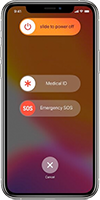 Touch ID oder Face ID kann seit iOS 11 schnell durch gleichzeitiges drücken des Powerbuttons und einer
Lautstärketaste bis zum erscheinen eines Bildschirms mit drei Slidern deaktiviert werden. Dies
kann sinnvoll sein, wenn man die zwangsweise Entsperrung durch Dritte verhindern möchte.
Alternativ kann man das iPhone auch ausschalten.
Touch ID oder Face ID kann seit iOS 11 schnell durch gleichzeitiges drücken des Powerbuttons und einer
Lautstärketaste bis zum erscheinen eines Bildschirms mit drei Slidern deaktiviert werden. Dies
kann sinnvoll sein, wenn man die zwangsweise Entsperrung durch Dritte verhindern möchte.
Alternativ kann man das iPhone auch ausschalten.
Notruf SOS
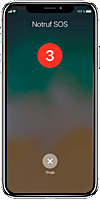 Durch
fünfmaliges Drücken des Powerbuttons wird der Notruf aktiviert. Ein Countdown zählt
von fünf bis null. Danach wird der Rettungsdienst des aktuellen Landes gewählt. Wenn man
Notfallkontakte auf dem iPhone hinterlegt hat, werden diese automatisch per Textnachricht inkl.
aktuellem Standort informiert, wenn der Notruf abgesetzt wurde. Dies kann aber deaktiviert
werden.
Durch
fünfmaliges Drücken des Powerbuttons wird der Notruf aktiviert. Ein Countdown zählt
von fünf bis null. Danach wird der Rettungsdienst des aktuellen Landes gewählt. Wenn man
Notfallkontakte auf dem iPhone hinterlegt hat, werden diese automatisch per Textnachricht inkl.
aktuellem Standort informiert, wenn der Notruf abgesetzt wurde. Dies kann aber deaktiviert
werden.
Netzwerkmonitor
Der Netzwerkmonitor kann durch Eingabe von ✱3001#12345#✱ (grüne Hörertaste) aktiviert werden.
Tethering
Mit Tethering bezeichnet Apple die Möglichkeit, das iPhone als Datenmodem für einen per USB oder Bluetooth verbundenen Computer zu nutzen. Dies läßt sich ab iOS 3.1.3 für vertragsfreie Geräte einrichten.
5G
Das iPhone 15 Pro beherrscht 5G auf vielen weltweit gebräuchlichen Frequenzen
(1/2/3/5/7/8/12/14/20/25/26/28/29/30/38/40/41/48/53/66/70/71/77/78/79/258/260/261). Hier finden
Sie Informationen zu allen weltweit genutzten 5G Frequenzen.
LTE
Das iPhone 15 Pro beherrscht LTE auf nahezu allen weltweit gebräuchlichen Frequenzen
(1/2/3/4/5/7/8/12/13/14/17/18/19/20/25/26/28/29/30/32/34/38/39/40/41/42/46/48/53/66/71). Das war
nicht immer so. Das iPhone 5 funktionierte beispielsweise
in Deutschland aufgrund der unterstützten Frequenzbänder 1 (2100 MHz), 3 (1800 MHz) und 5
(850 MHz) nur bei der Telekom.
Hier finden Sie Informationen zu allen weltweit genutzten LTE Frequenzen.
VoLTE
Seit dem iPhone 6 und iPhone 6 Plus wird auch VoLTE unterstützt. Hiermit bleibt das Smartphone auch bei
Telefonaten im LTE Netz, während ältere iPhones auf 3G oder 2G zurückschalten
müssen. Mehr Infos zu VoLTE
Drahtloses Laden
Seit dem iPhone 8, iPhone 8 Plus und iPhone X wird drahtloses Laden unterstützt.
Hier
gibt es ausführliche Infos zum genutzten Ladestandard Qi.
Aktivierungssperre
iPhones können mit einer Aktivierungssperre versehen
werden. Ohne Eingabe der Apple ID ist es dann nicht mehr möglich, "Mein iPhone
suchen" auf dem Gerät zu deaktivieren, sich von iCloud abzumelden, das Gerät zu
löschen und sich neu zu aktivieren. Somit ist ein gestohlenes iPhone für Diebe wertlos.
Seit iOS 8 ist die Aktivierungssperre standardmäßig
aktiviert. Bis iOS 7 musste man diese selbst aktivieren.
Garantiestatus
Den Garantiestatus von Apple-Geräten kann man auf der Support-Homepage
des Herstellers unter Angabe der Seriennummer prüfen. Diese steht beim iPhone unter
Einstellungen > Allgemein > Info und beim Mac im Systembericht. Apple zeigt folgendes an:
- ob ein bestätigtes Kaufdatum vorliegt
- ob man den Telefon-Support noch kostenlos in Anspruch nehmen kann
- wann die Garantie abläuft
Fotos
Öffnet sich jedes Mal Fotos, wenn das iPhone
angeschlossen wird? Dies kann man ab- oder anschalten, aber dies ist nicht, wie man erwarten
würde, in den Einstellungen von Fotos, sondern im Programm Digitale Bilder
versteckt. Versteckt kann man hier übrigens wörtlich nehmen, da die Funktion unten links
hinter dem  Icon liegt. Wenn man darauf drückt, kann man auswählen, ob und welches Programm sich beim
Anschließen eines Geräts oder Datenträgers mit Fotos öffnet.
Icon liegt. Wenn man darauf drückt, kann man auswählen, ob und welches Programm sich beim
Anschließen eines Geräts oder Datenträgers mit Fotos öffnet.
SMS > England
Erscheinen auf der Mobilfunkrechnung SMS an die Rufnummern +447537410230, +447537410280 oder +447537410200, so liegt das daran, dass das iPhone bei Aktivierung oder Deaktivierung von Facetime oder iMessage im Hintergrund eine SMS an eben diese Rufnummern schickt. Hierauf wird auch dezent seitens Apple hingewiesen.
Kinder
iOS ist auch hervorragend für Kinder geeignet, da Eltern das iPhone
so konfigurieren können, dass nur kindgerechte Inhalte aufrufbar sind, eine Notfallortung
möglich und der Diebstahl sinnlos ist. Mehr Infos auf der Seite Smartphones für Kinder
Wartungsmodus
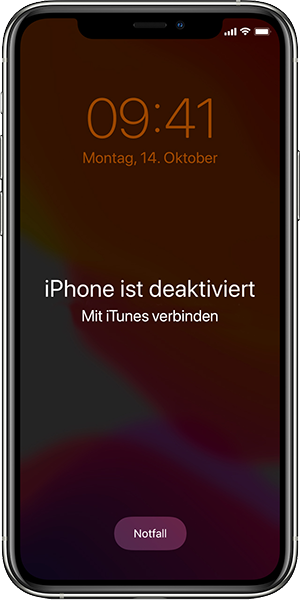
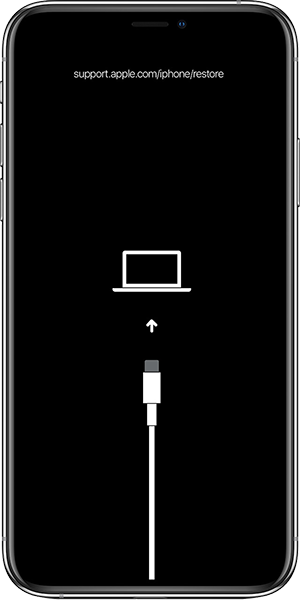 Wenn
man z. B. zu oft ein falsches Passwort eingegeben hat
und dabei sämtliche Warnungen ignoriert hat, zeigt das iPhone beim Starten nur noch an, dass es
deaktiviert ist und man iTunes starten soll. Ab macOS Catalina gibt es aber gar kein iTunes mehr,
was etwas irritiert. Zum Aktivieren des Wiederherstellungsmodus öffnet man einfach den Finder
und schließt das iPhone möglichst direkt an den Computer an. Bei iPhones ohne Homebutton
drückt man nun kurz die Lauter-Taste, dann kurz die Leiser-Taste und hält dann die
Standbytaste gedrückt bis das Gerät neu startet. Die Standbytaste weiterhin gedrückt
halten, bis das Gerät in den Wiederherstellungsmodus versetzt wird.
Wenn
man z. B. zu oft ein falsches Passwort eingegeben hat
und dabei sämtliche Warnungen ignoriert hat, zeigt das iPhone beim Starten nur noch an, dass es
deaktiviert ist und man iTunes starten soll. Ab macOS Catalina gibt es aber gar kein iTunes mehr,
was etwas irritiert. Zum Aktivieren des Wiederherstellungsmodus öffnet man einfach den Finder
und schließt das iPhone möglichst direkt an den Computer an. Bei iPhones ohne Homebutton
drückt man nun kurz die Lauter-Taste, dann kurz die Leiser-Taste und hält dann die
Standbytaste gedrückt bis das Gerät neu startet. Die Standbytaste weiterhin gedrückt
halten, bis das Gerät in den Wiederherstellungsmodus versetzt wird.
Modellnummer
Anhand der Modellnummer eines iPhones lässt sich erkennen,
um was für ein Gerät es sich handelt. Unter Einstellungen > Allgemein > Info steht diese.
Der erste Buchstabe der Modellnummer bedeutet hierbei folgendes:
- M - Gerät, das fabrikneu bei Apple oder einem autorisierten Händler erworben wurde
- F - Gerät, das bei Apple oder einem Mobilfunkprovider wiederaufbereitet wurde (Refurbished)
- P - Gerät, das fabrikneu mit einer Gravur individualisiert wurde
- N - Gerät, das als Austausch für ein defektes iPhone bereitgestellt wurde
Diagnose
Apple bietet Diagnosetools an, um Defekte an
iPhones ab dem iPhone 12 zu erkennen. Um diese zu nutzen, ist das iPhone
auszuschalten. Danach drückt man die Laut- und Leise-Taste gleichzeitig und
schließt das iPhone an ein Ladegerät an. Wenn das Apfelsymbol
erscheint, können die Tasten losgelassen werden und das iPhone bootet in
einen Diagnosemodus. Nun öffnet man Apples Diagnosetool
auf einem anderen Gerät im Browser. Da Apple den Service nur in
Ländern anbietet, in denen sie gesetzlich zur Unterstützung von
Reparaturen verpflichtet sind, ist in anderen Ländern hierzu eine VPN-Verbindung in ein unterstütztes Land (z. B.
USA) notwendig. Danach kann man mit verschiedenen Test die Hardware des iPhones
testen. Dies ist sinnvoll bei Defekten oder beim Kauf gebrauchter iPhones.
Digitaler Nachlass
Wenn ein Nutzer von Apple-Geräten
vor dem Tod einen Bevollmächtigten für den Todesfall benennt und
diesem einen Zugriffsschlüssel gibt, kann dieser nach dem Tod mit Sterbeurkunde
und Zugriffsschlüssel den Zugang zum Apple-Konto des Verstorbenen beantragen.
Zusätzlich können damit die Apple Geräte entsperrt und
gelöscht werden, damit diese durch einen anderen Nutzer verwendbar sind.
Ab iOS 15.1 oder macOS 12.1 kann der Account-Inhaber zu
Lebzeiten einen Zugriffsschlüssel für die Nachlasskontakte generieren,
indem auf dem iOS-Gerät unter Einstellungen ▸ Apple ID/Passwort &
Sicherheit ▸ Begünstigte Person festgelegt wird, wer berechtigt wird.
Danach teilt man der begünstigten Person den Zugriffsschlüssel mit.
Hierbei handelt es sich um eine 32 Zeichen lange Zahlen- und
Buchstabenkombination, die Apple generiert. Den Zugriffsschlüssel
benötigt der Nachlasskontakt neben der Sterbeurkunde, um den Zugriff auf
die Apple-ID zu erhalten.
 Zurück zur Hauptseite